
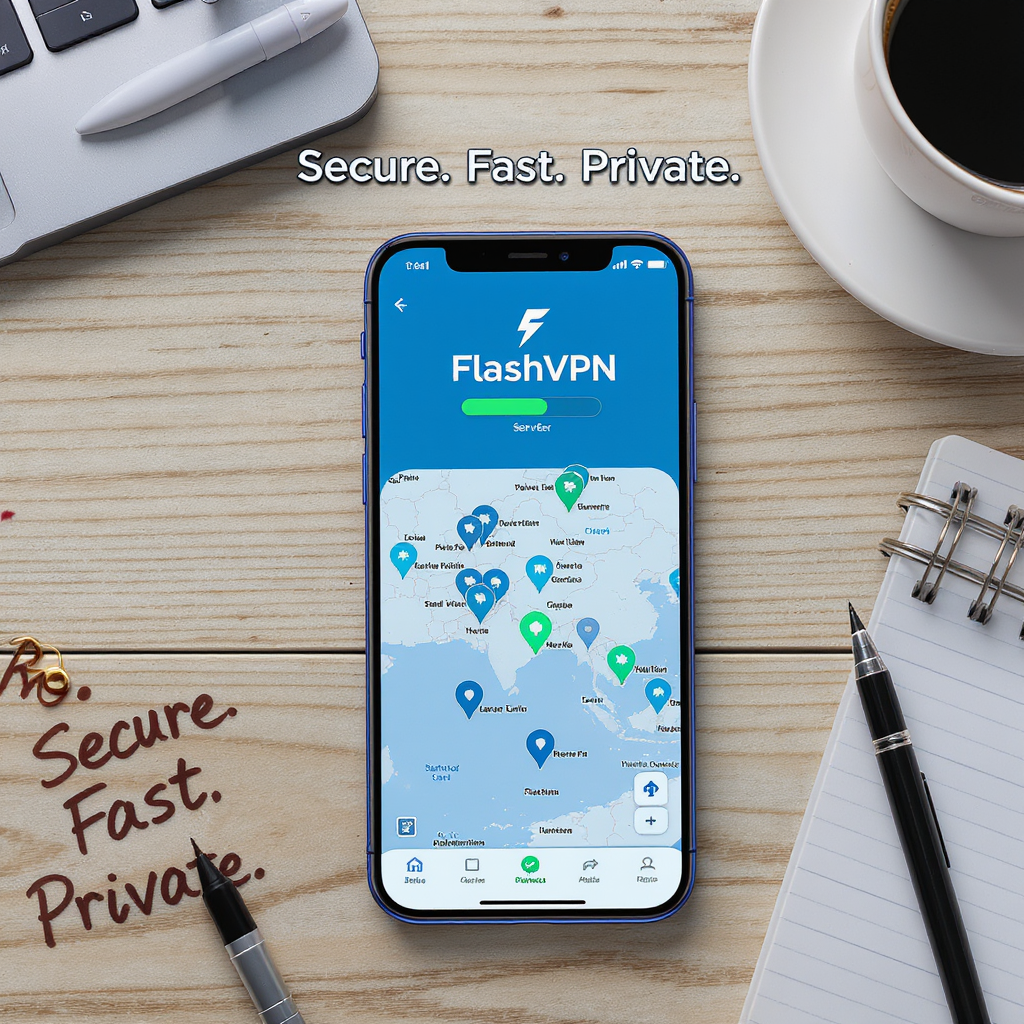
使用闪连VPN过程中,客户端偶尔会弹出各种错误提示,例如连接超时、认证失败、服务器不可用、权限不足等。这些提示往往让用户感到困惑,不知道问题出在哪里,也不清楚该如何处理。闪连VPN支持一键连接、高速稳定传输、严格无日志政策和多平台使用,覆盖全球超过50个国家的2000多台服务器,一个账户通常可同时在线最多3台设备。正确理解常见错误提示的含义,并按照对应步骤处理,能快速恢复正常使用。下面针对高频错误提示,逐一说明含义、可能原因和具体解决操作。
连接超时或连接失败提示的处理
当客户端显示“连接超时”“无法连接到服务器”或类似提示时,通常表示设备在规定时间内未能与选定节点完成握手。可能原因包括网络波动、节点负载过高、本地防火墙拦截或协议不兼容。
首先检查本地网络是否通畅,关闭VPN后尝试打开普通网页确认。确认网络正常后,更换一个延迟较低的节点再试。如果持续超时,切换协议选项,重新连接。临时关闭系统防火墙或安全软件,观察是否为拦截导致。仍无法解决时,重启客户端和设备,再次尝试。多数情况下更换节点或协议即可恢复。
认证失败或账户异常提示的解决步骤
提示“认证失败”“登录无效”或“账户状态异常”时,问题多出在账户层面。可能是密码错误、订阅过期、设备数量超限或服务器端状态未同步。
先确认输入的账户信息正确,尝试重新输入密码。如果忘记密码,使用找回功能重置。登录成功后进入账户中心,查看订阅是否在有效期内,以及当前在线设备数量是否已达上限。如果设备超限,先在其他设备退出登录释放名额。订阅过期则完成续费并刷新状态。退出客户端重新登录,强制同步最新账户信息。完成这些操作后,认证问题通常能解决。
服务器不可用或节点离线提示的应对方法
客户端提示“服务器不可用”“节点维护中”或“该服务器暂时无法连接”时,说明所选节点当前处于维护、故障或负载饱和状态。
直接更换其他节点即可。优先选择同国家或同区域的其他服务器,或使用智能推荐功能让客户端自动挑选可用节点。避开高峰时段的热门节点,尝试备用线路。如果多个节点都提示不可用,可能是本地网络对VPN协议有临时限制,切换协议后再试。等待一段时间后原节点往往会恢复,可稍后再重新测试。
权限不足或VPN配置失败提示的处理
手机或电脑提示“权限不足”“无法创建VPN配置”或“需要授权”时,说明系统未授予客户端必要的网络权限。
Android用户进入系统设置的应用管理,找到闪连VPN,开启VPN权限、网络访问权限,并关闭电池优化。iOS用户进入设置中的VPN与设备管理,允许添加配置,或删除旧配置后重新授权。Windows和macOS用户以管理员身份运行客户端,或在系统网络设置中手动允许。授权完成后重启客户端,再次尝试连接。权限问题解决后,配置失败提示会消失。
协议不支持或握手失败提示的解决
提示“协议错误”“握手失败”或“不支持的协议”时,多与当前所选协议和网络环境不匹配有关。
进入客户端设置,切换到其他可用协议,保存后重新连接。不同网络对协议的支持程度不同,多尝试几次找到兼容的选项。确保客户端为最新版本,旧版本可能缺少对新协议的支持。更新后重启再试。如果所有协议都失败,检查系统时间是否准确,时间偏差会导致握手验证失败,校准时间后重试。
设备数量超限提示的快速处理
提示“设备数量已达上限”时,说明当前账户同时在线设备已达到限制。
打开任意已登录设备的账户中心,进入设备管理页面,查看在线列表。选择不再使用的设备执行退出或移除。退出后等待片刻,让新设备重新登录连接。如果列表中有残留的旧设备记录,一并清理。完成释放后,新设备即可正常使用。养成用完临时设备及时退出的习惯,可减少此提示出现频率。
其他少见提示的通用排查思路
遇到不常见的错误代码或提示时,先记录完整提示内容。重启客户端和设备,更换节点和协议,检查网络与权限,刷新账户状态。这些通用步骤能解决大部分临时性故障。如果问题反复出现在同一设备,可尝试卸载后重新安装客户端,清除可能的本地配置损坏。
预防错误提示的日常建议
保持客户端更新到最新版本,新版本通常修复已知错误并优化连接逻辑。优先使用延迟低、稳定性好的节点。网络环境变化后及时重新选择节点和协议。定期检查账户订阅状态和设备列表。通过以上针对各类常见错误提示的含义说明与对应解决步骤,用户可以快速定位问题并恢复使用。掌握这些方法后,错误提示将不再成为使用中的主要障碍,闪连VPN的高速连接与隐私保护功能也能更稳定地发挥作用。